Ff14 Ps4のコントローラーをパソコンで使う Youtube
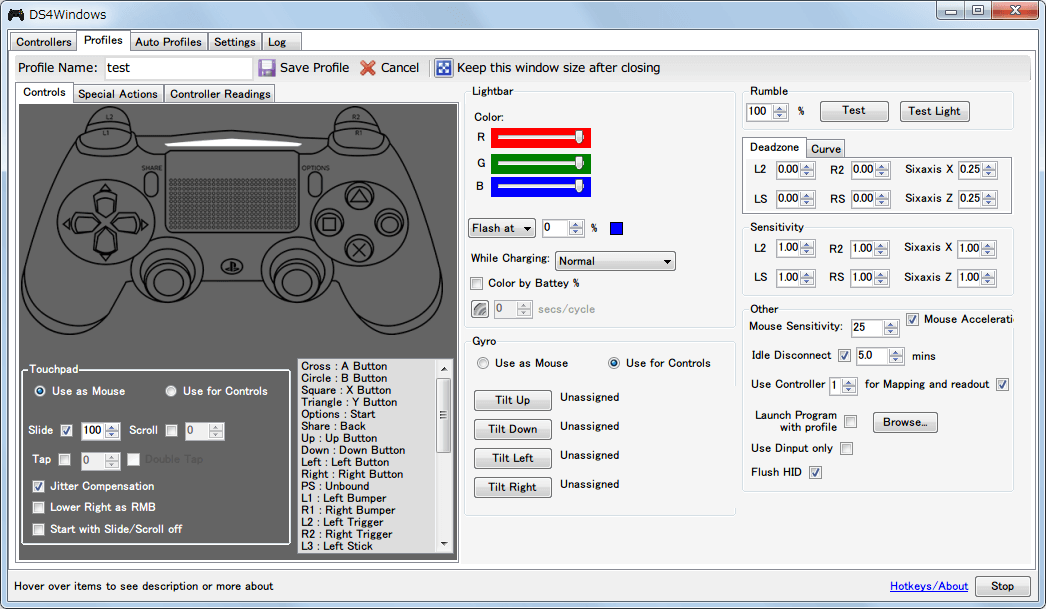
Ff14をpc起動後にすることがいくつかある、それは ・コンフィグなどの設定 ・マクロを1から作成 ・ギアセットを1から作成 正直面倒だが、こればかりは仕様なので仕方がない。 コントローラー(ゲームパッド)の十字キーやボタンが反応しない時には 今回はPC版新生FF14をPS3ワイヤレスコントローラ DUALSHOCK3でプレイする方法をまとめておきます。 1 MotionJoyを使って、PCにPS3のコントローラーを認識させる。 有志が作ったドライバーなので自己責任で。 XP時代は「sixaxisdriver」とか使っていたんですが
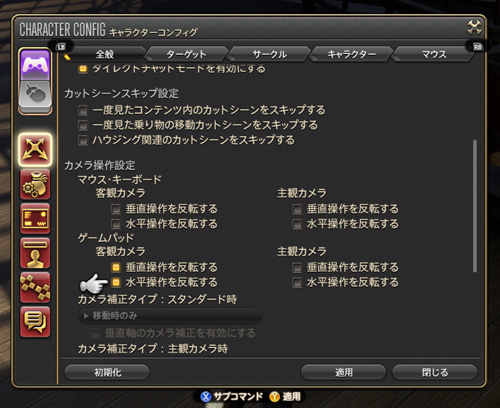
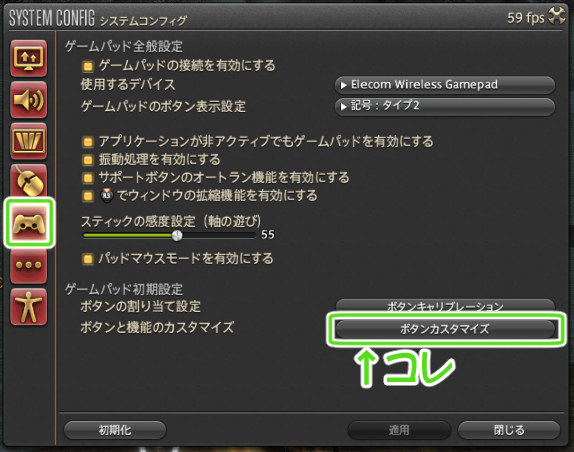
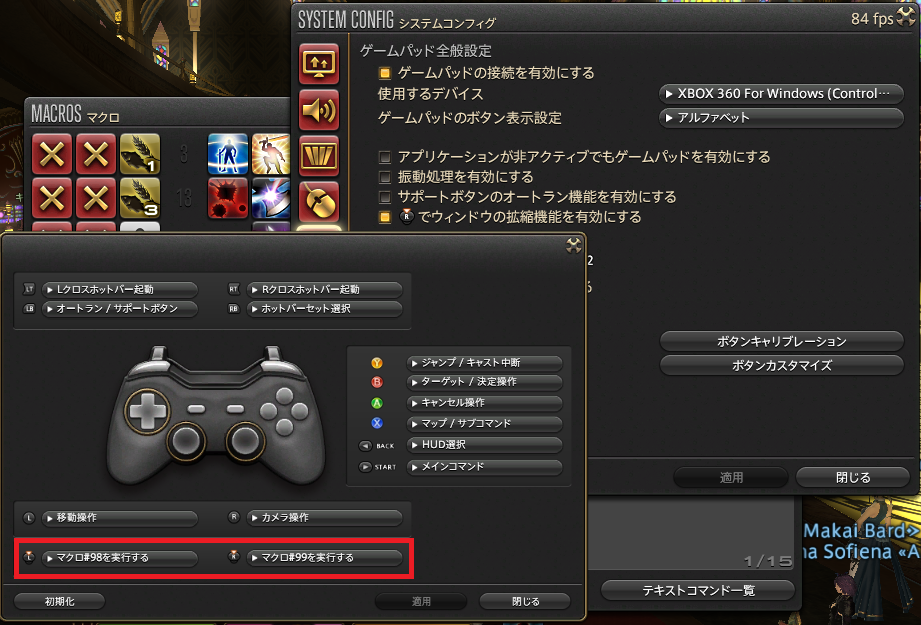
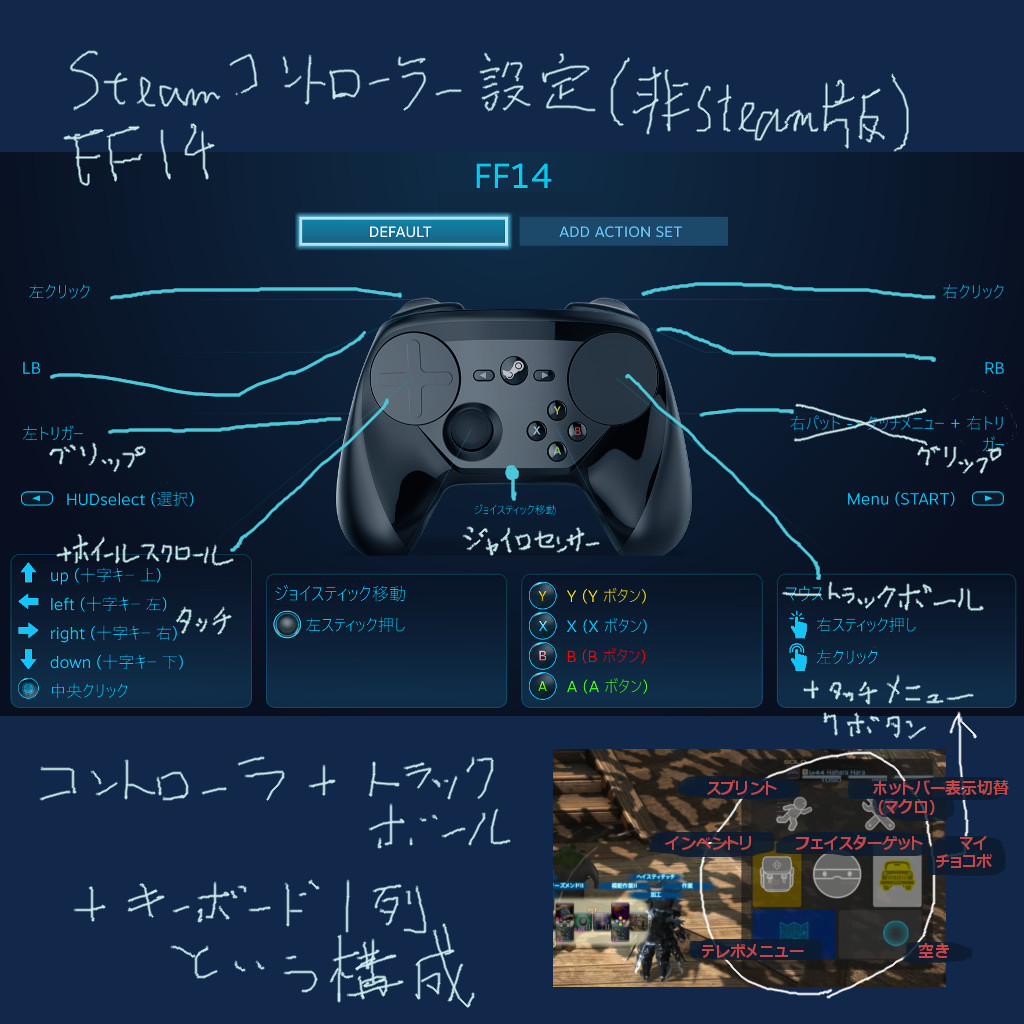
Ff14 pc コントローラー設定
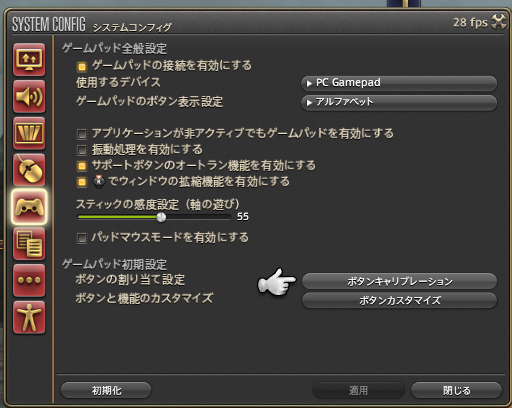
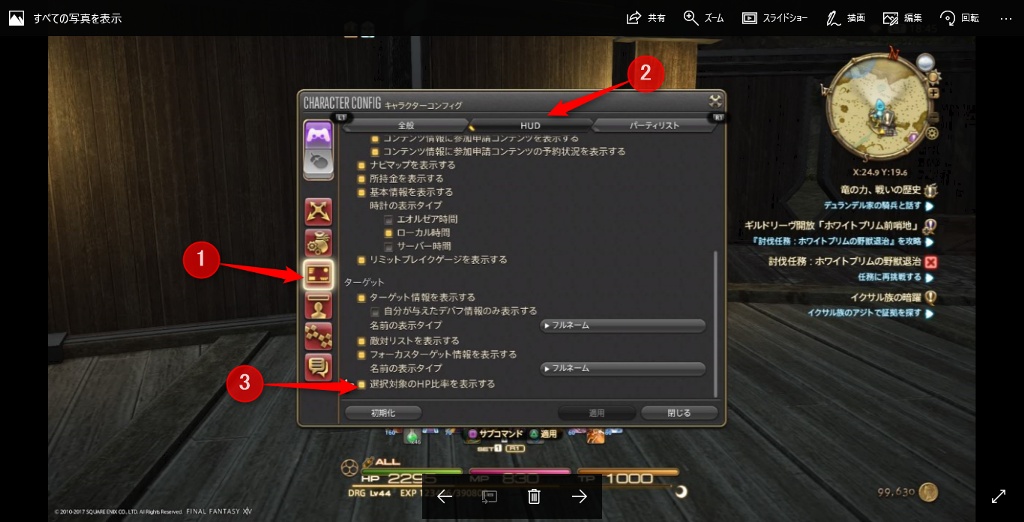
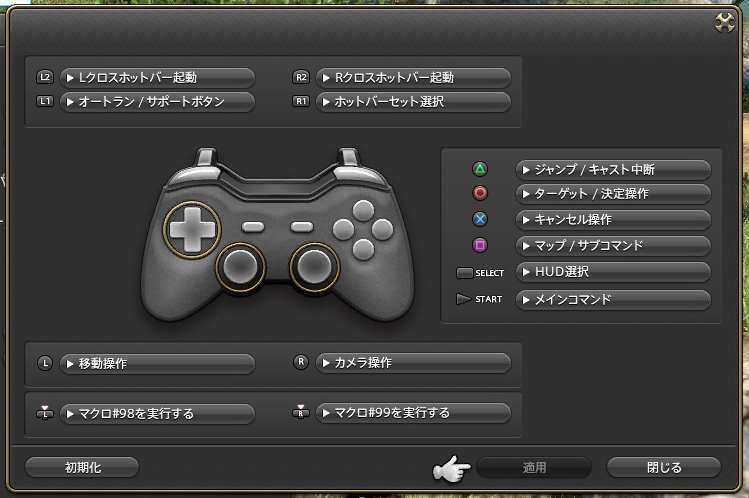
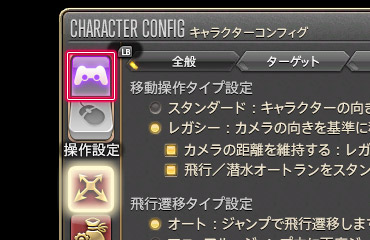
Ff14 pc コントローラー設定- ゲームパッド 初期設定XHB二枚目(R1で切り替わる) マウス 画面上に表示(赤い丸ボタン) キーボード キャラクターコンフィグ U システムコンフィグCtrlU Escで一部表示 ※詳細 公式FFXIV,The Lodestoneプレイガイド 「操作方法」 設定は「メインコマンド どうも、はむです。 今回は、設定してしまえば、敵の攻撃のタイミング、攻撃詠唱がわかりやすくなっちゃう便利な設定についてご紹介していきます。 1 フォーカスターゲットするには 2 HUDレイアウトを変更する 3 パーティ欄の設定をする 4
Ff14
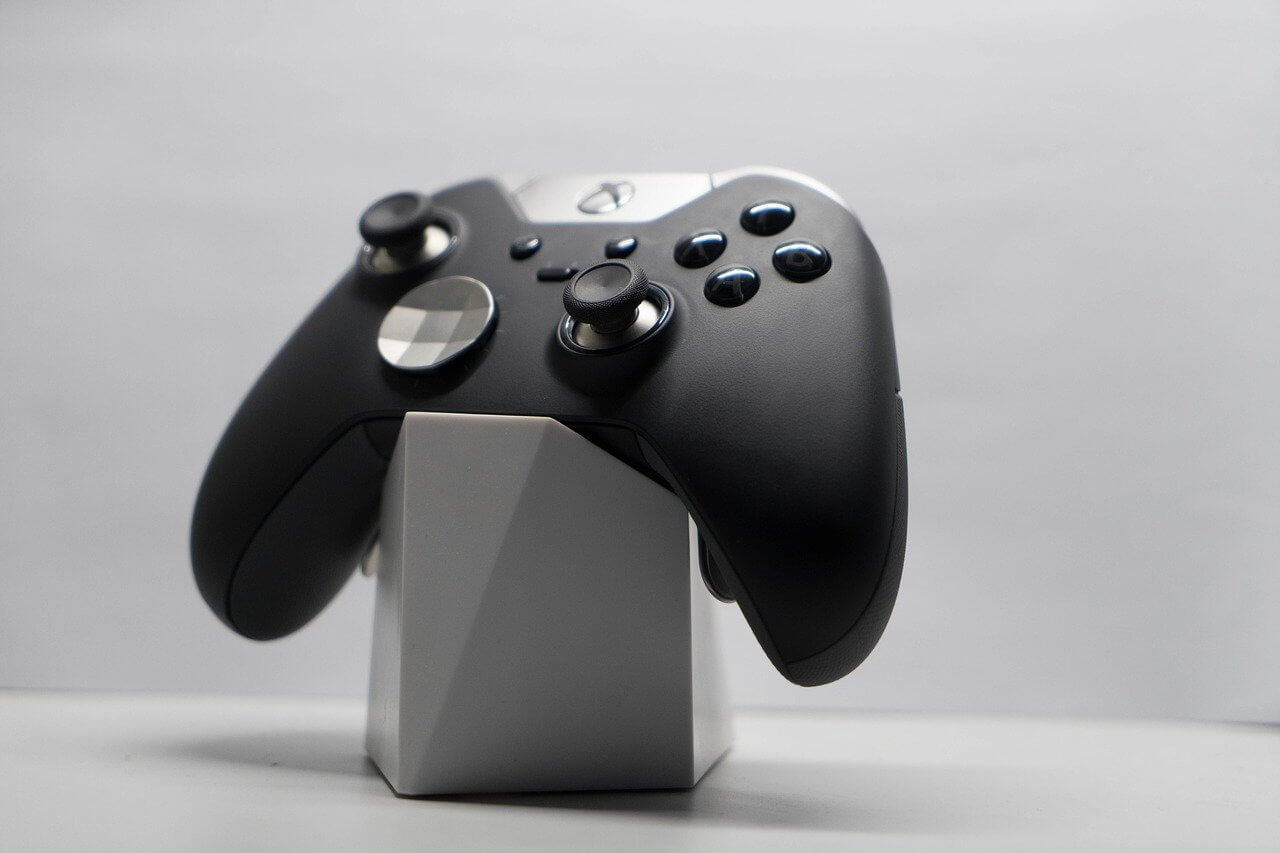
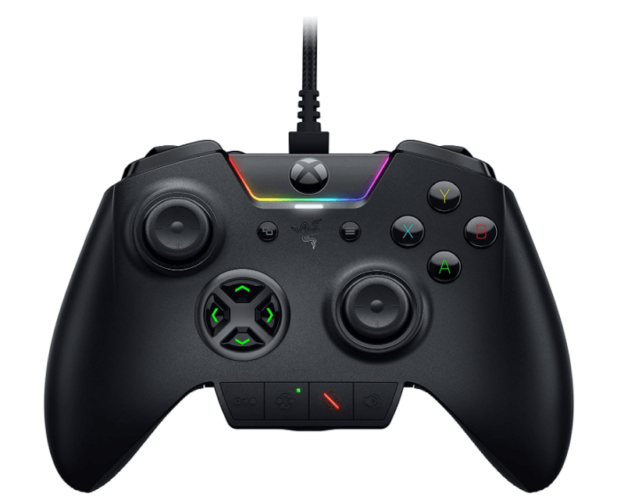
早速、 PS5コントローラーを購入したのでPCに接続してFF14で今までどおり使用できるところまでしたメモ そのままPCに接続すると汎用のドライバである「Wireless Controller」があたるのでこのあたりはPS5のドライバが配布されていないのでどうする事もできないのでそのまま放置。 マイクロソフト Xbox コントローラー Bluetooth/Wireless Adapter for Windows10 4Nは、Windows10がOSのPCでFF14をプレイする場合に確実な互換性のあるゲームパッドです。 グリップが握りやすい上に操作性の良いボタン設計で、ミスの少ないプレイを追求できます 。 また、幅広い表現のできる振動機能を搭載しているため、臨場感あるFF14プレイ体験を求める人におす ホットバー設定(表示)/キャラクターコンフィグとおすすめ設定FF14 こんばんわ、うぃむです。 さて、今回はキャラクター設定のホットバーについて、書いてみようかと思います。 ホットバー設定 私のおすすめ設定 ※私はPS4のコントローラーを使っています。 リキャストの残り時間を表示する:ON この設定は、プレイヤーの方、次第で変わると 採掘
FF14 Keypad Software ご使用方法 本ソフトを使用する場合は下記のファームウェアアップデートを必ず先に行ってください。 Update Download 対応OS:Windows10/81/8/7 1上記の DownloadをクリックしてFF14 Keypad Softwareをダウンロードし、「FF14 Keypadexe」を実行しPs5版ff14をdlしたら、インする際にサーバーから データをdlすることでps4版ff14の設定を引き継げます。 当方ps5去年11月半ばに入手。 5ヵ月ほどps5にてps4版ff14をやっておりました。 iiyama ゲーミング4kモニター 光回線(有線)・hdmiを踏まえ、 PS3コントローラー (SixAxis/DS3)をPCで使う方法 使い方はこのリンク先でドライバをダウンロードして、PCにインストールするだけ。 インストール方法はリンク先で解説がある。 ただし、私の環境で試しにインストールしようとしても、マイクロソフト標準の
Ff14 pc コントローラー設定のギャラリー
各画像をクリックすると、ダウンロードまたは拡大表示できます
 1 | 1 | 1 |
 1 |  1 |  1 |
 1 | 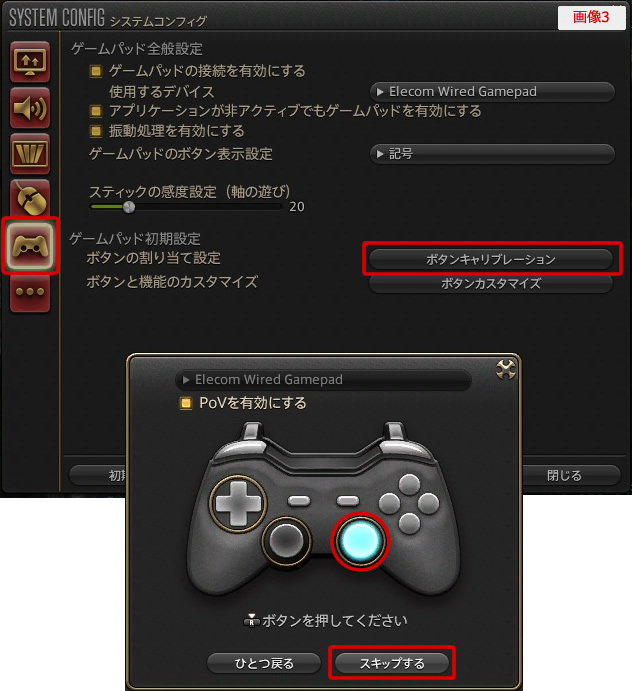 1 | 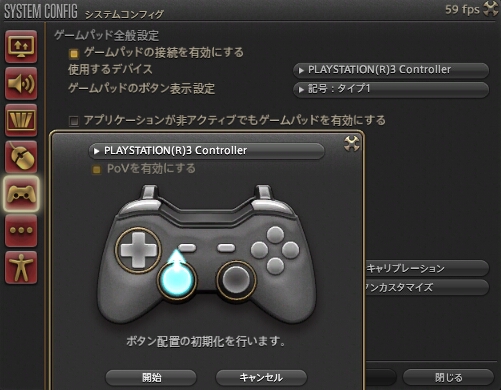 1 |
 1 | 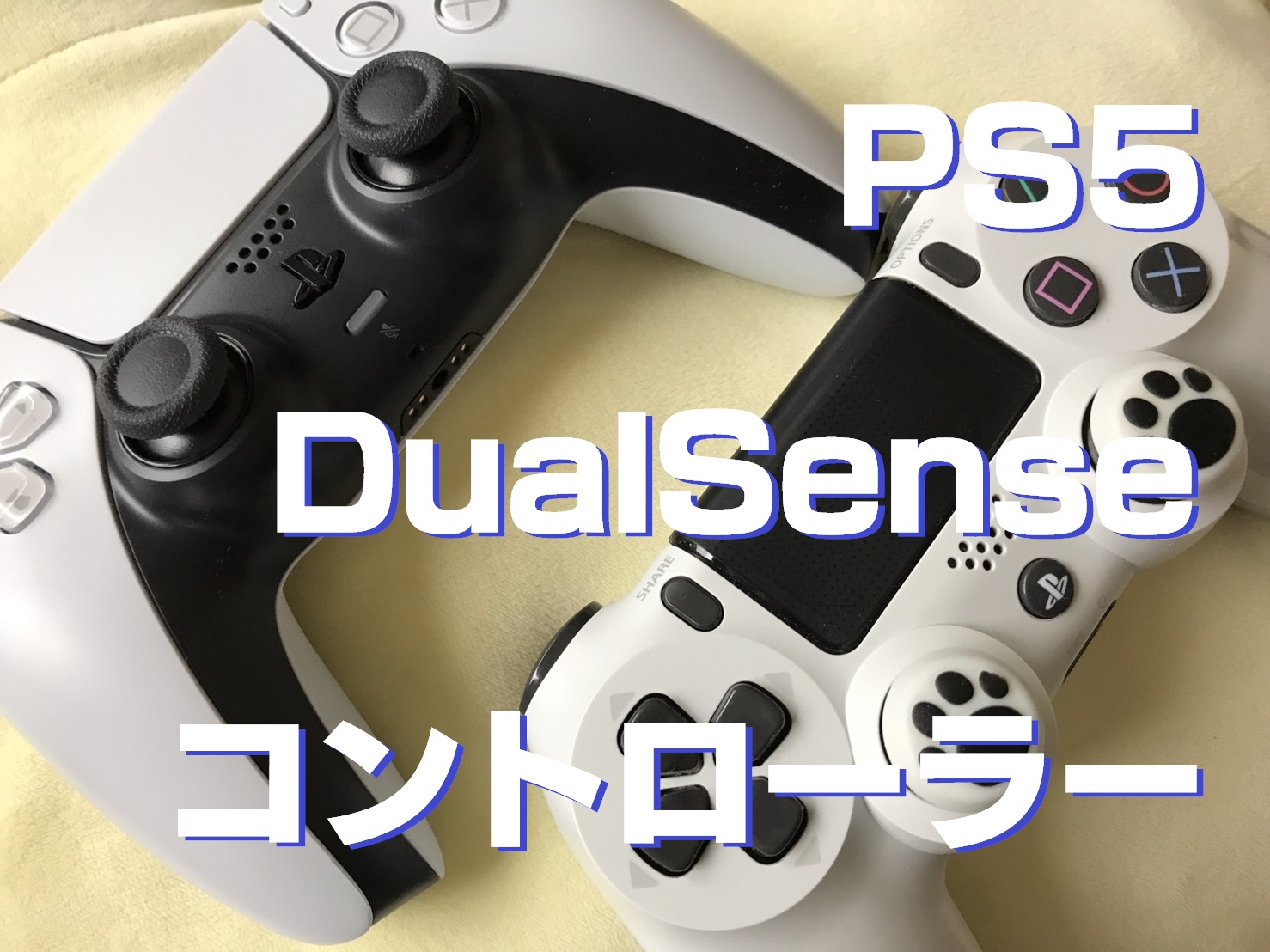 1 |  1 |
 1 |  1 |  1 |
 1 | 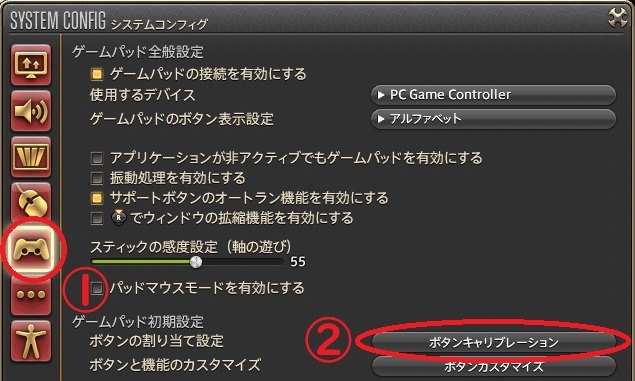 1 |  1 |
 1 |  1 |  1 |
 1 | 1 | 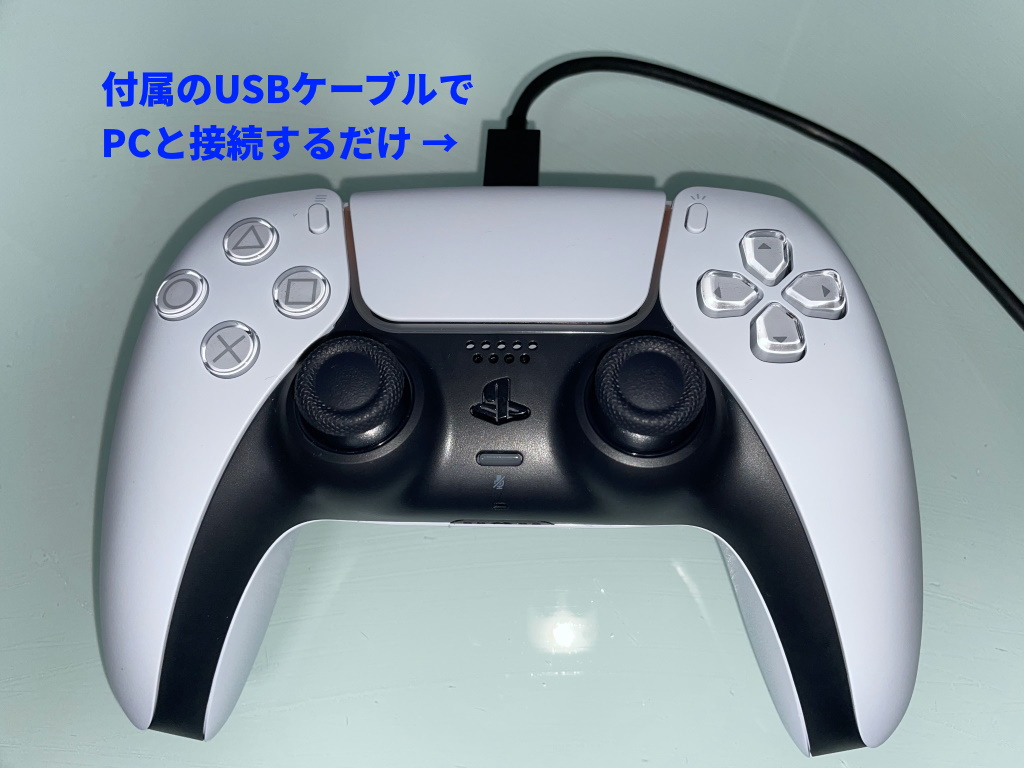 1 |
 1 | 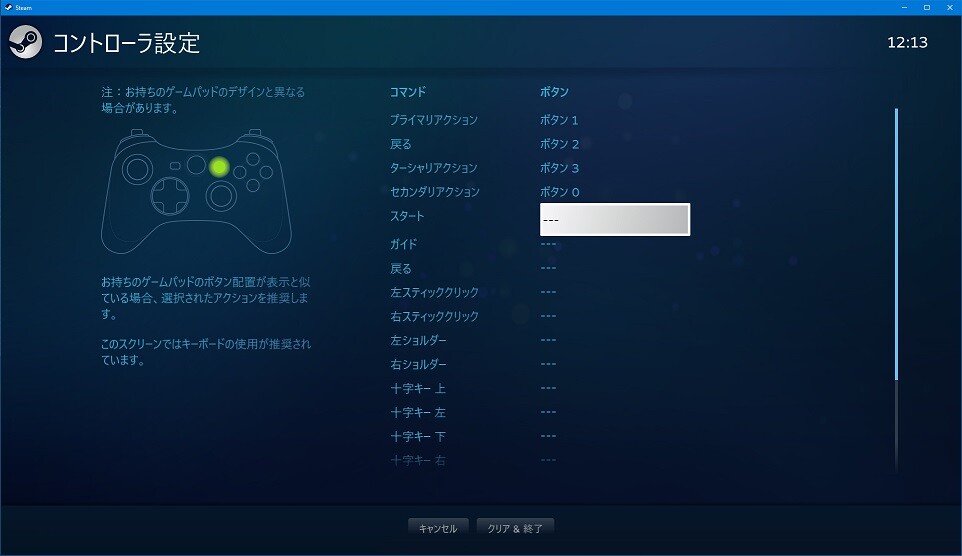 1 |  1 |
 1 |  1 | 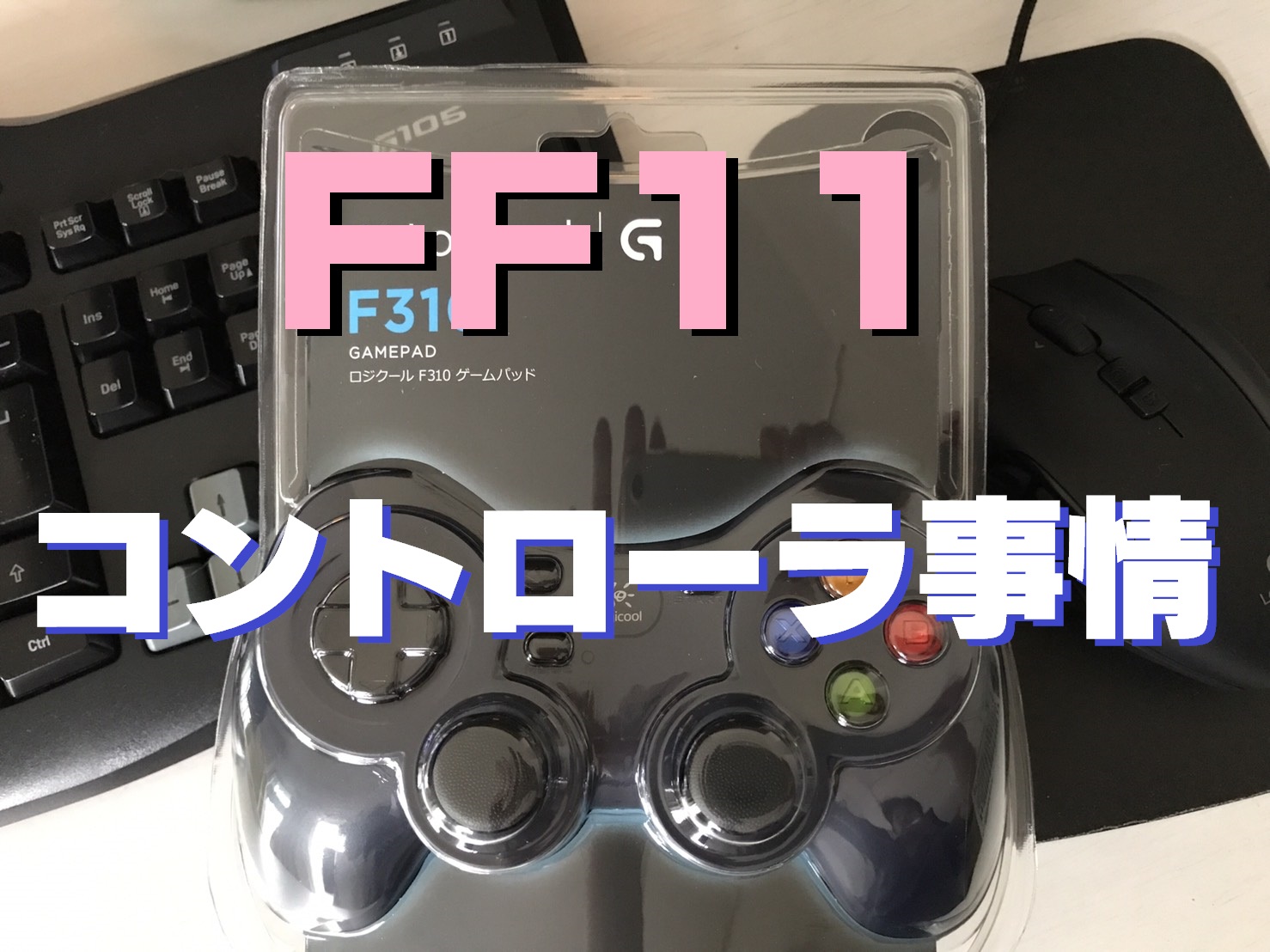 1 |
 1 |  1 |  1 |
 1 | 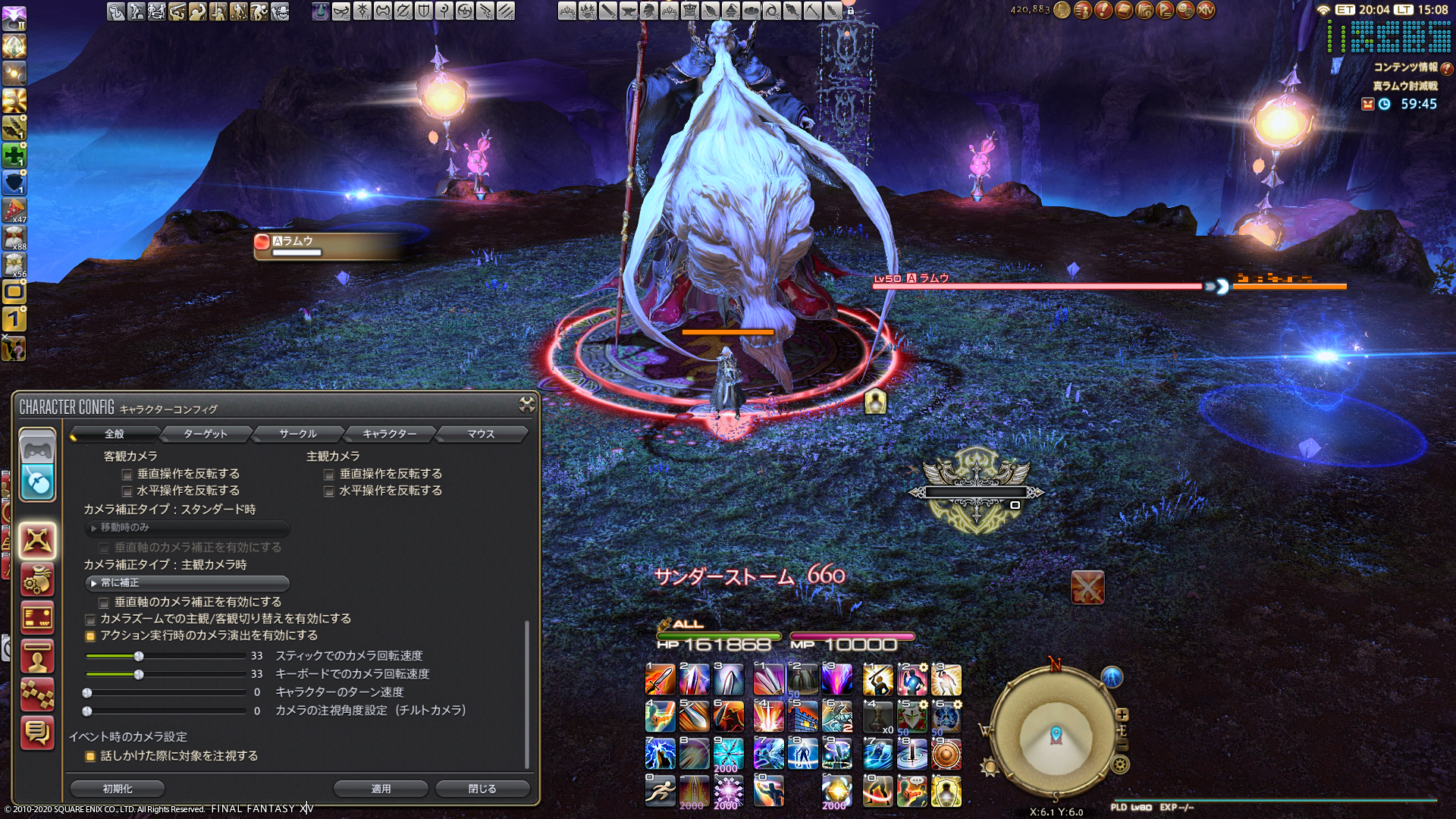 1 | 1 |
 1 |  1 |  1 |
 1 |  1 |  1 |
 1 |  1 | 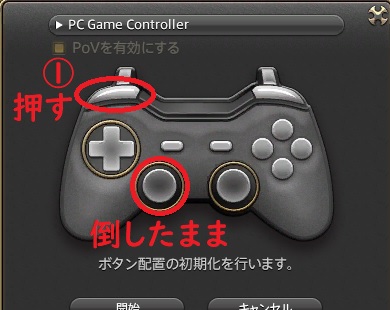 1 |
 1 |  1 | 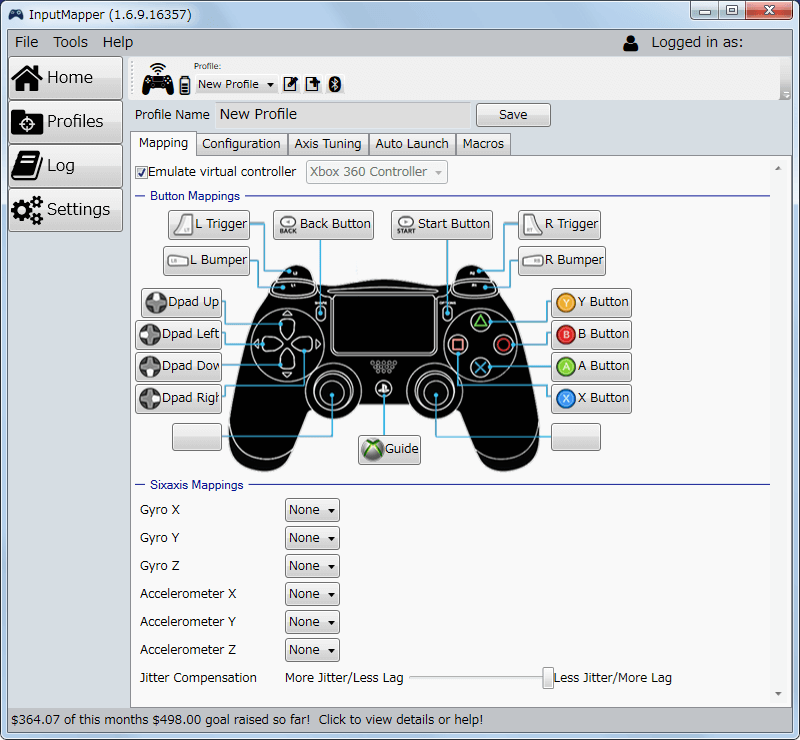 1 |
 1 | 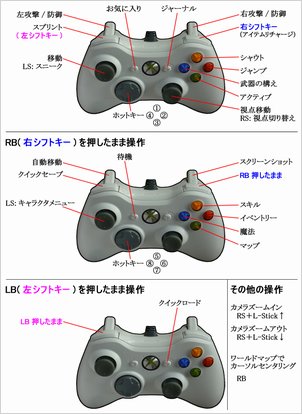 1 |  1 |
 1 | 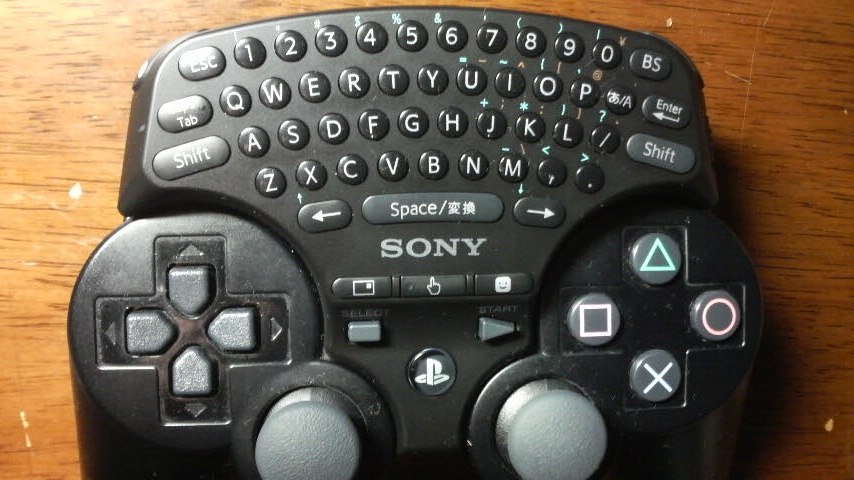 1 |  1 |
 1 |  1 |  1 |
 1 |  1 | 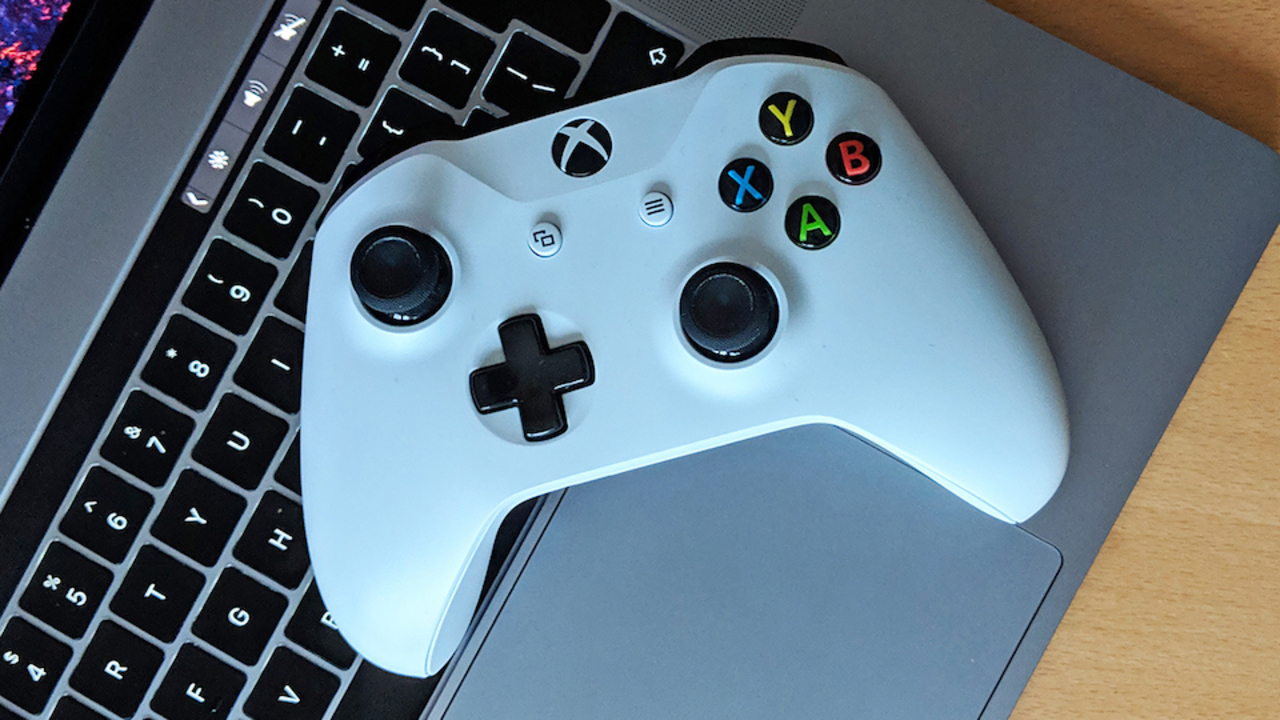 1 |
 1 | 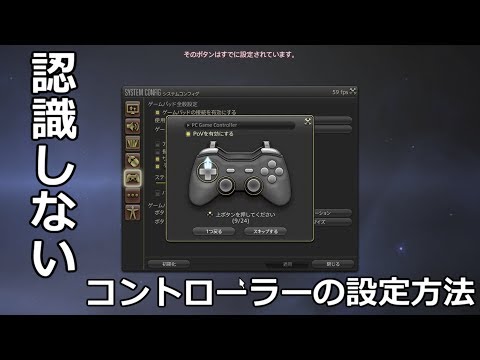 1 |  1 |
 1 | 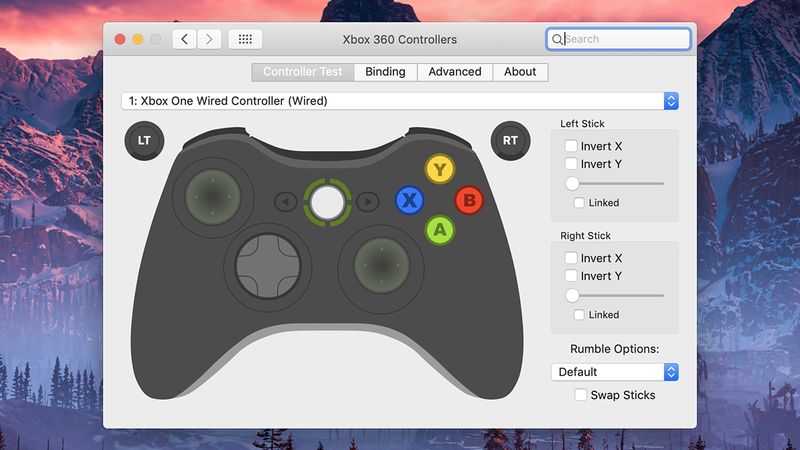 1 |  1 |
 1 |  1 |  1 |
 1 |  1 |  1 |
 1 |  1 |  1 |
 1 | 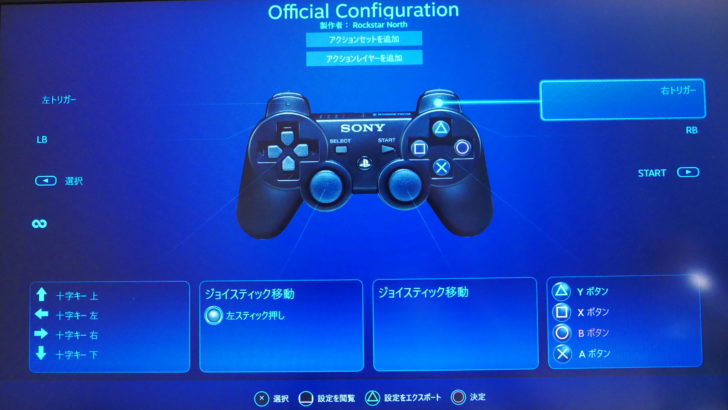 1 |  1 |
 1 |  1 | 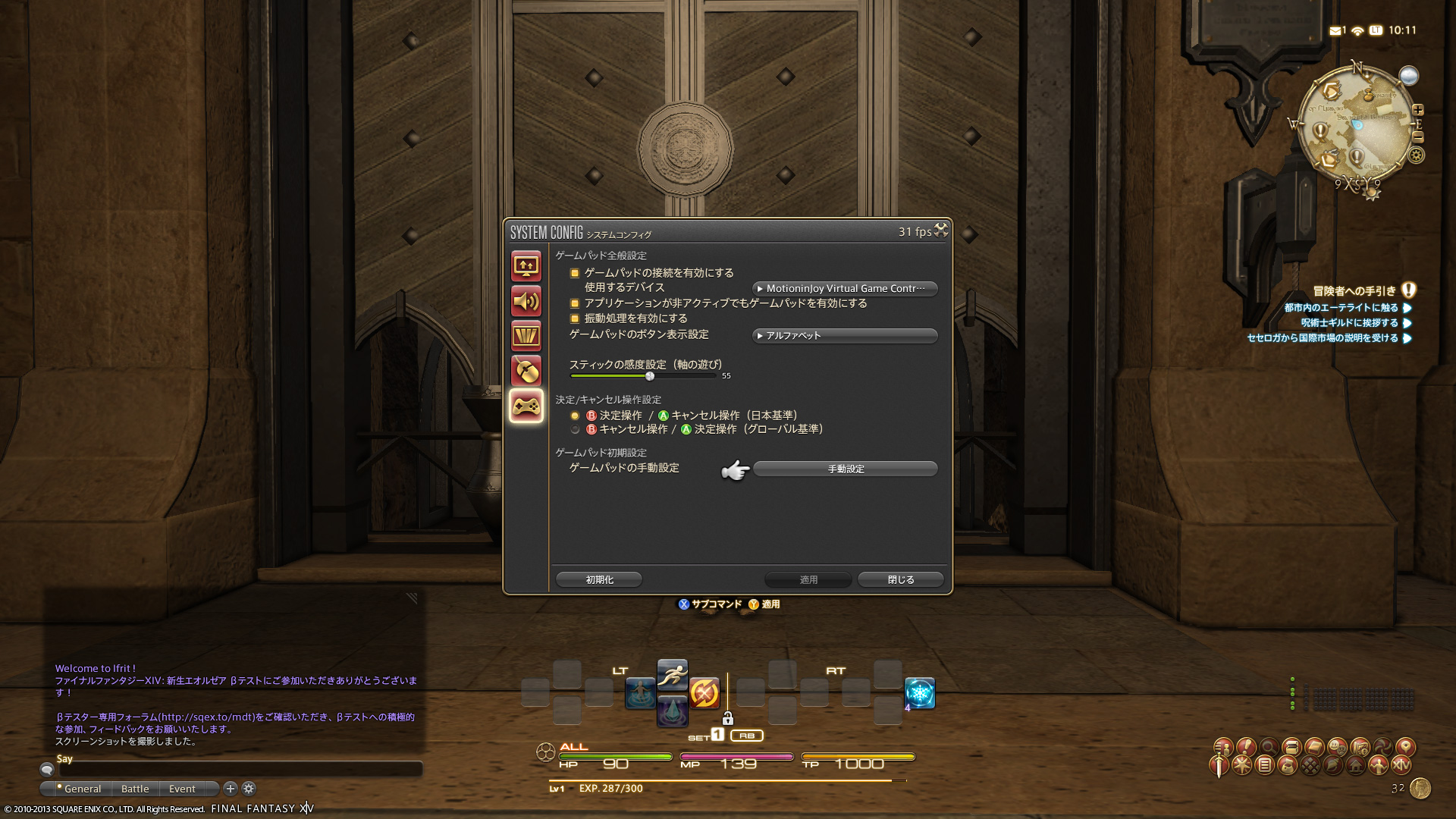 1 |
 1 | 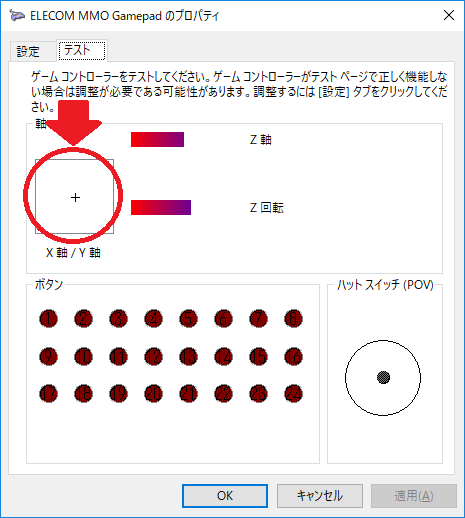 1 |  1 |
 1 |  1 |  1 |
 1 |  1 |  1 |
 1 |  1 |  1 |
 1 |  1 |  1 |
 1 |  1 |  1 |
1 |  1 |  1 |
 1 |
ff14釣りマクロとps4コントローラーの振動設定についてのまとめ FF14PS4コントローラーを振動させる方法 PCでコントローラーのバイブレーションを有効にするには、 追加でドライバのインストールが必要になるよ 。PC側設定箇所 (windows10の場合)「windowsキー」を押下 画面左下部分にある「設定」をクリック 「デバイス」を選択 「サウンドの設定」を選択し、設定されているデバイスがコントローラーになっている場合はドロップダウンリストから出力したい


